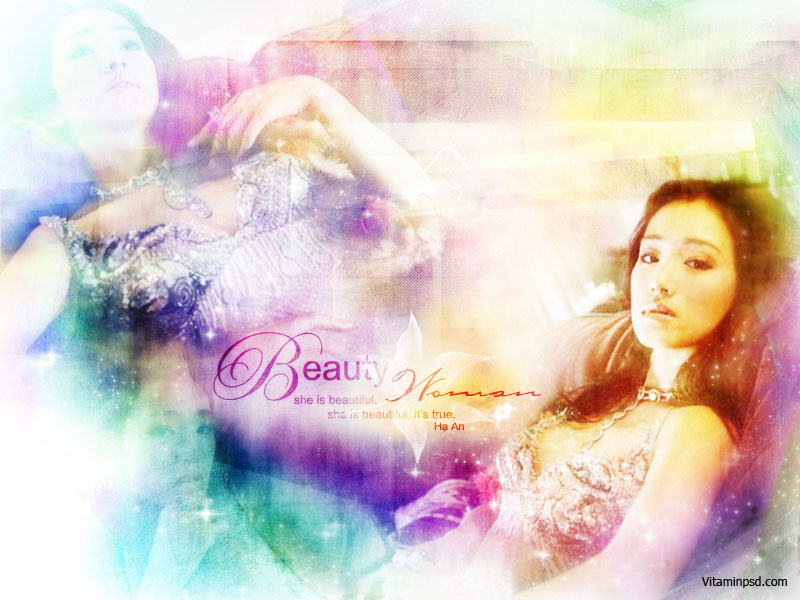


Привет всем! На сайте этого урока не нашла, решила выложить. Обрабатываем фотографию спецэффектами. Урок для Photoshop.
Для данного урока вы можете скачать изображения и текстуру
cungloi1, cungloi2, cungloi3, texture2
Шаг 1. Используем Lasso Tool (L), делаем выделение вокруг cungloi1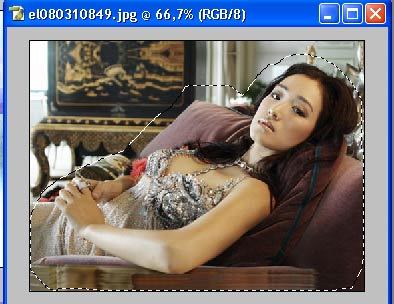
Затем сделайте удаление выделения: Ctrl+Alt+D, пишем 25 pixels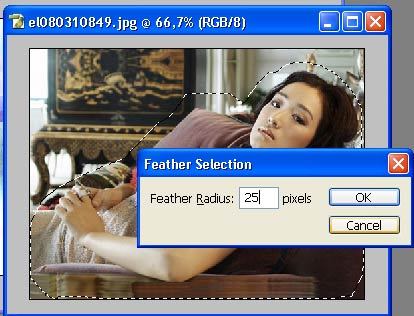
Жмем Ctrl+C и копируем.
Шаг 2. Вставляем скопированное в Texturec2 (Ctrl + V), жмем Ctrl + T и двигаем примерно так 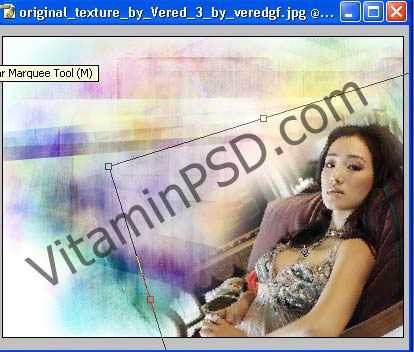
Можете использовать erase tool чтобы убрать все, что вам не нужно и не пригодится
Шаг 3. Меняем blend mode первого слоя (the girl) на Overlay. Затем создаем выделение на первом слое с помощью Lasso Tool, отдаляем выделение (Ctrl+Alt+D) на 20px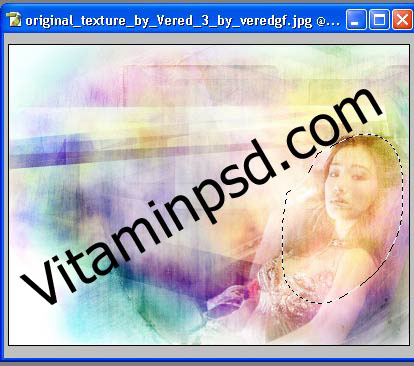
Копируем на новй слой (Ctrl + J), меняем blend mode на Normal с 25% opacity.
Копируем на новй слой снова, меняем его blend mode на Overlay 60% opacity.
Шаг 4. Создаем новый слой (Ctrl+shift+N) - layer 3. Зажимаем Ctrl+alt+Shift+E.
Затем, выберем Filter > Blur > Gaussian Blur, меняем "Gaussian Blur" на 7.
А теперь меняем его blend mode на soft light с 100% opacity.
Шаг 5. Создаем новый слой (Ctrl+Shift+N) - Layer 4 . И снова жмем Ctrl+Alt+E+Shift.
Пользуемся Blur Tool ® и делаем немного размытия на фото модели и текстуры.
Шаг 6. Повторяем Шаг 1 и Шаг 2 для применения фото cungloi2 к texture (Layer 5).
Изменим blend mode этого слоя на Overlay.
Шаг 7.Выберем layer 4, используем Clone Stamp Tool (S) и рисуем что-нибудь на лице модели.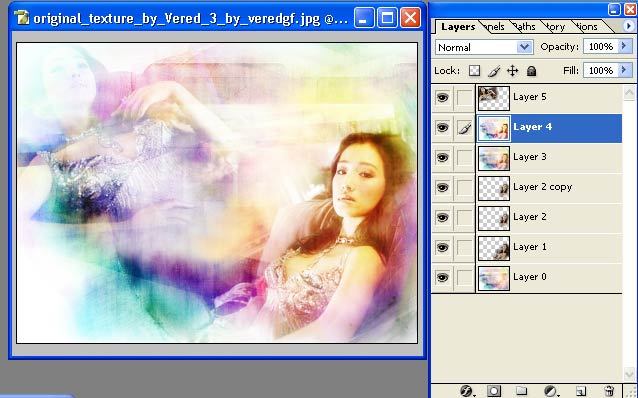
Шаг 8.Выберем layer 5. Копируем на новй слой layer 5 (Ctrl +J), у нас получился Layer 5 copy, меняем blend mode этого слоя на soft light с opacity 30%.
Шаг 9.Повторяем Шаг 1 и Шаг 2 и применяем фото cungloi3 к левой вершине изображения (Layer 6), меняем blend mode слоя на Soft Light, воспользуемся Erase Tool и удалим ненужные нам места..
Шаг 10. Зажимаем Ctrl+J и копируем на новый слой layer 6, получаем "Layer 6 copy", изменим blend mode на soft light с opacity 50%. Воспользуемся Move Tool (V) и переместим the Layer 6 copy к правой вершине изображения.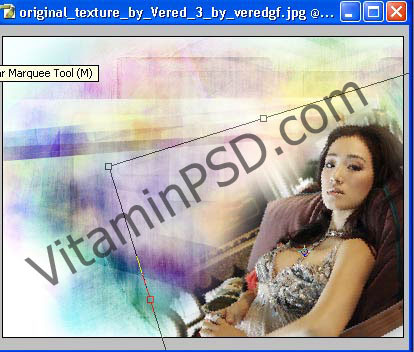
Шаг 11.Сделайте какую-нибудь надпись цветом #56384D, поменяем blend mode слоя с текстом на Overlay. Скопируем на новый слой дважды (Ctr+J). Также мы включаем фантазию и рисуем все, что нам захочется нашими любимыми кистями.
Шаг 12 Создаем новый слой(Ctrl+shift+N). И опять зажимаем клавиши Ctrl+shift+alt+E. Теперь идем в Filter > Render > Lighting Effects
Поменяем Omni на Light Type, передвинем свет к центру и жмем ОК.
Меняем blend mode слоя на Soft Light с opacity 40%
Итак, вот что получилось