



В Диспетчере задач Windows 7 (Task Manager) есть кнопка, позволяющая перезапустить его для просмотра процессов всех пользователей. Но зачем лишний раз нажимать на кнопку, когда других забот полно? Давайте вместо этого создадим ярлык и клавишную комбинацию для того, чтобы Диспетчер задач автоматически запускался с процессами всех пользователей.
Шаг первый: создание ярлыка
Для начала нужно создать ярлык, который будет запускать приложение в нужном режиме. Нажмите правой кнопкой мыши на рабочем столе и выберите опцию "Создать / Ярлык" (New / Shortcut). В появившемся окне введите "taskmgr.exe" (без кавычек) в поле "Укажите расположение объекта" (Type the Location of the Item) и нажмите "Далее" (Next).
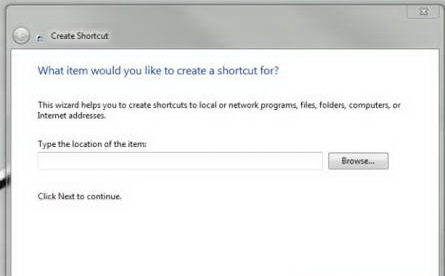
В следующем текстовом поле введите имя ярлыка (например, "ДЗ все пользователи") и нажмите "Готово" (Finish).
Шаг второй: настройка ярлыка
Теперь следует отредактировать свойства ярлыка, чтобы он запускал Диспетчер задач в нужном формате. Нажмите на ярлыке правой кнопкой мыши и выберите опцию "Свойства" (Properties). В окне свойств нажмите кнопку "Дополнительно" (Advanced) на вкладке "Ярлык" (Shortcut).
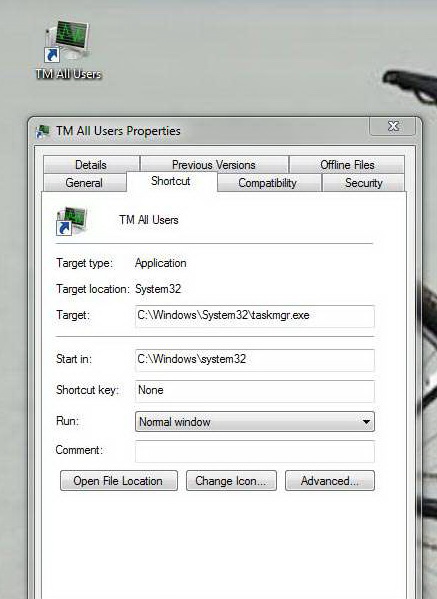
Кнопка "Сменить значок" (Change Icon) позволяет изменить иконку ярлыка, а в поле "Быстрый вызов" (Shortcut key) можно задать клавишную комбинацию для его запуска. Нажмите для увеличения.
В окне "Дополнительные свойства" (Advanced) поставьте флажок "Запуск от имени администратора" (Run as Administrator) и нажмите "OK", а потом еще раз нажмите "OK" в основном окне свойств. Теперь при запуске ярлыка Диспетчер задач будет открываться со списком процессов всех пользователей.
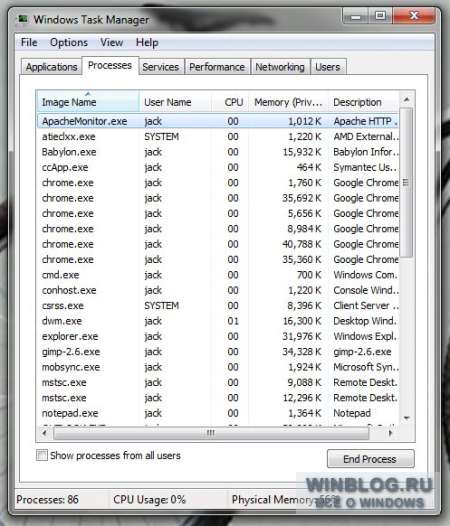
Задачи можно сортировать по пользователям с помощью одноименного столбца на вкладке "Пользователи" (User). Нажмите для увеличения.
Контроль учетных записей
В некоторых случаях запуск этого ярлыка вызывает окно контроля учетных записей, тем самым вынуждая опять нажимать лишние кнопки. Эту проблему можно решить с помощью Планировщика заданий (Task Scheduler).
Шаг первый: создание задачи
Введите в строке поиска меню "Пуск" (Start) ключевое слово "заданий" (task, без кавычек) и выберите в списке результатов Планировщик заданий. В открывшемся окне нажмите ссылку "Создать задачу" (Create Task) в правой панели "Действия" (Actions). Укажите необходимые данные для запуска Диспетчера задач и поставьте флажок "Выполнить с наивысшими правами" (Run with the Highest Privileges). Присвойте задаче простое имя, например "ДиспетчерЗадач".
Откройте вкладку "Действия" (Actions) в окне "Создание задачи" (Create Task) и нажмите кнопку "Создать" (New). В появившемся окне (рис. D) выберите из выпадающего меню опцию "Запуск программы" (Start a Program) и введите "C:\\Windows\System32\taskmgr.exe" (без кавычек) в поле "Программа или сценарий" (Program/Script). Если этот путь не сработает, найдите файл "taskmgr.exe" и укажите его точное расположение. Нажмите "OK", чтобы сохранить новую задачу, и закройте Планировщик заданий.
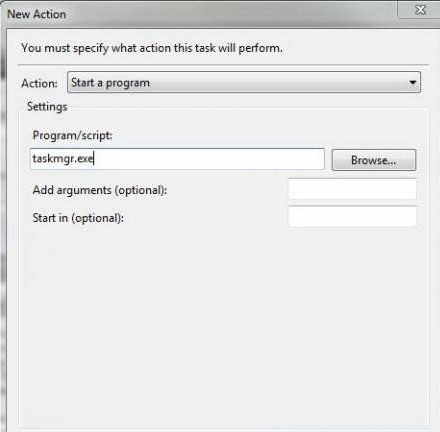
Для этого действия аргументы не нужны. Нажмите для увеличения.
Шаг второй: проверка задачи
Создайте новый ярлык описанным в первом пункте способом, но вместо "taskmgr.exe" введите "schtasks /run /tm taskmanager" (без кавычек). Этот ярлык будет запускать Диспетчер задач с процессами всех пользователей, не вызывая окно контроля учетных записей.
В заключение
Большинству пользователей описанный способ не пригодится, но администраторам, которым часто нужно знать, под какой учетной записью запущен тот или иной процесс, этот прием наверняка окажется полезным.