(495) 925-0049, ITShop интернет-магазин 229-0436, Учебный Центр 925-0049
  Главная страница Карта сайта Контакты
Поиск
Вход
Регистрация
Рассылки сайта


Меняем пункты Разрешение экрана, Гаджеты, Персонализация в контекстном меню Рабочего стола

Seting

В Windows 7 в контекстном меню рабочего стола появились три новые команды: Разрешение экрана,Гаджеты, Персонализация. Существует определенная категория пользователей, которые любят ковыряться в системе и создавать уникальную систему, чтобы отличаться во всем от остальных пользователей. Я расскажу, как можно поменять данные пункты под себя.

Внимание, данная статья предназначена только для опытных пользователей, обладающих правами администратора.

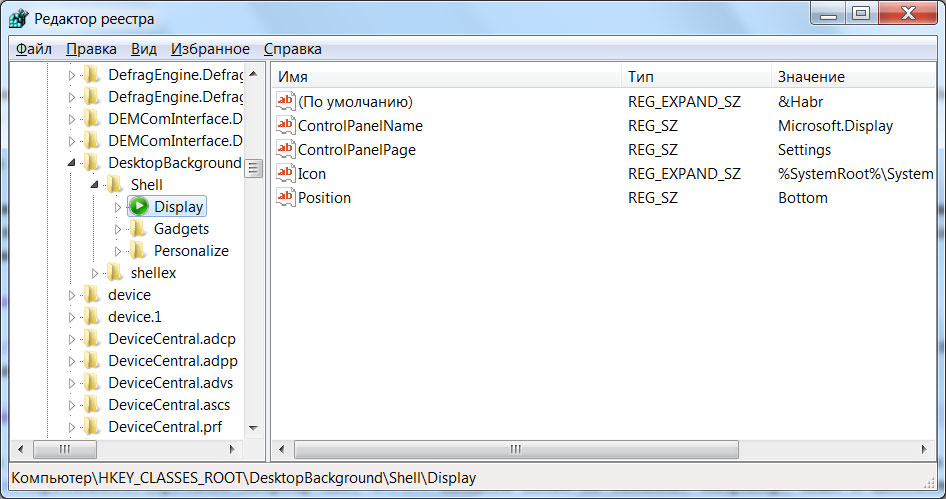
Запускаем редактор реестра regedit.exe. В редакторе реестра заходим в раздел HKEY_CLASSES_ROOT\DesktopBackground\Shell\Display

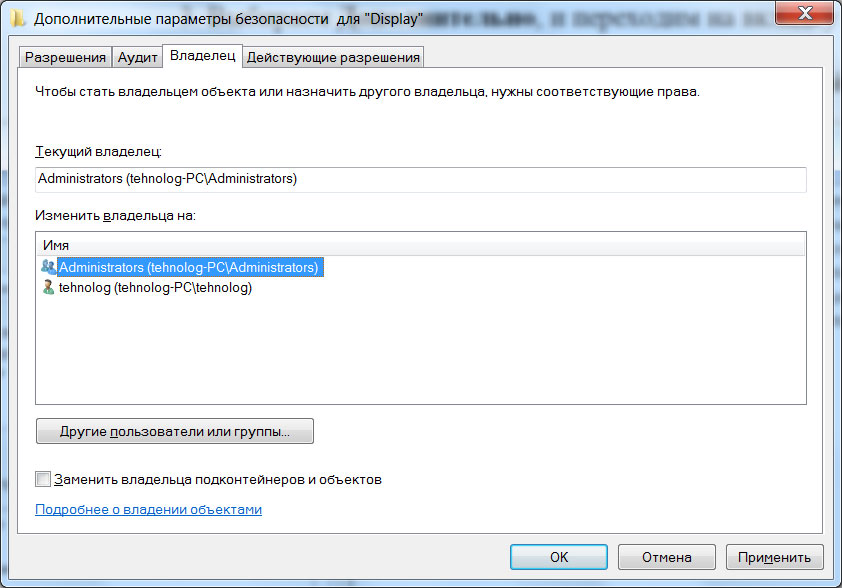
Так как эта область является защищенной, то щелкаем правой кнопкой на разделе Display и выбираем пункт Разрешения…. Далее щелкаем на кнопке Дополнительно и переходим на вкладку Владелец. В области Изменить владельца на, выбираем Administrators. Щелкаем OK, чтобы подтвердить внесенные изменения.
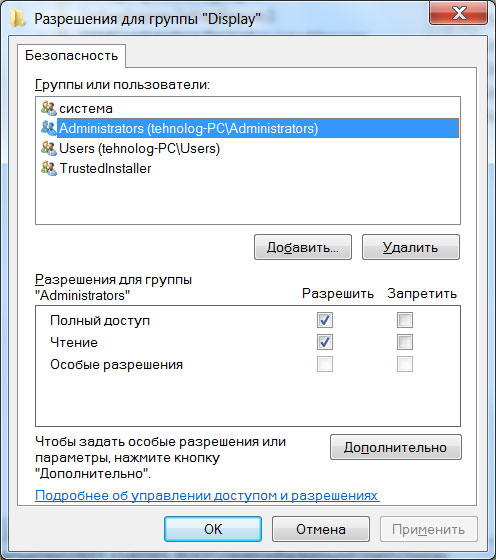
 
На вкладке Безопасность выбираем группу Administrators. Устанавливаем в колонке Разрешить флажок Полный доступ и снова щелкаем на кнопке OK, чтобы подтвердить изменения.
 
 
Переходим непосредственно к редактированию команд меню. Выбираем раздел Display. Делаем двойной щелчок на значении по умолчанию.
Сейчас там находится запись @%SystemRoot%\System32\display.dll,-4. Введите слово по желанию, например, HABR и щелкните OK. При желании вы можете ввести аксселератор при помощи символа & перед нужным символом, например, &HABR.
 
 
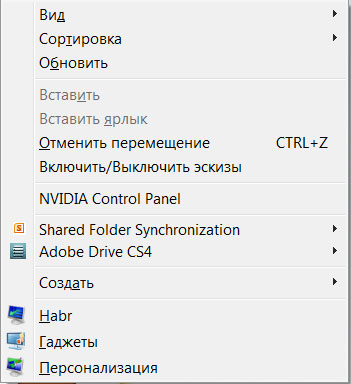
Данные изменения не требуют перезагрузки компьютера. Щелкните правой кнопкой мыши на пустом месте Рабочего стола и убедитесь, что новая команда появилась в контекстом меню.
 

Возможно, для большинства пользователей это покажется бесполезной настройкой. Тем не менее, здесь можно найти рациональное зерно. Например. у меня по умолчанию установлена английская раскладка клавиатуры. Если вызвать контекстное меню Рабочего стола в русской версии Windows, то горячие клавиши для команд меню тоже расчитаны на русские символы, т.е. Гаджеты. Фактически, при английской раскладке горячие клавиши оказываются бесполезными. При варианте, &HABR вы можете задействовать клавишу H (эйч). Или вы можете использовать команду Resolution для клавиши R.

Гаджеты и Персонализация

Для изменения команд Гаджеты и Персонализация действуем аналогичными способом в соседних разделах реестра HKEY_CLASSES_ROOT\DesktopBackground\Shell\Gadgets иHKEY_CLASSES_ROOT\DesktopBackground\Shell\Personalize

Ссылки по теме


 Распечатать »
 Правила публикации »
  Написать редактору 
 Рекомендовать » Дата публикации: 14.11.2011 
 

Магазин программного обеспечения   WWW.ITSHOP.RU
Microsoft Office 365 Персональный 32-bit/x64. 1 ПК/MAC + 1 Планшет + 1 Телефон. Все языки. Подписка на 1 год.
Microsoft Office 365 Бизнес. Подписка на 1 рабочее место на 1 год
Microsoft Windows Professional 10, Электронный ключ
Microsoft 365 Apps for business (corporate)
Microsoft 365 Business Basic (corporate)
 
Другие предложения...
 
Курсы обучения   WWW.ITSHOP.RU
 
Другие предложения...
 
Магазин сертификационных экзаменов   WWW.ITSHOP.RU
 
Другие предложения...
 
3D Принтеры | 3D Печать   WWW.ITSHOP.RU
 
Другие предложения...
 
Новости по теме
 
Рассылки Subscribe.ru
Информационные технологии: CASE, RAD, ERP, OLAP
Безопасность компьютерных сетей и защита информации
Новости ITShop.ru - ПО, книги, документация, курсы обучения
Программирование на Microsoft Access
CASE-технологии
Программирование на Visual С++
Компьютерная библиотека: книги, статьи, полезные ссылки
 
Статьи по теме
 
Новинки каталога Download
 
Исходники
 
Документация


rambler's top100 Rambler's Top100