



Источник: khraiser
Dan
|
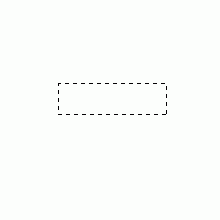
Шаг 1 Создайте новое изображение 400х400 пикселей с белым фоном. Перейдите на панель каналов и создайте новый канал. Теперь выберите инструмент Rectangle Marquee Tool и сделайте выделение размерами похожее с нашим. Залейте ваш прямоугольник белым цветом. Теперь отмените выделение (Ctrl+D). |
 |
|
Шаг 2
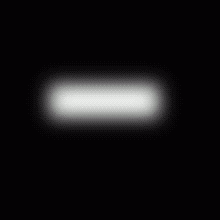
Идите: Filters > Blur > Gaussian Blur. И размойте на 9,2 пикселя. |
 |
|
Шаг 3
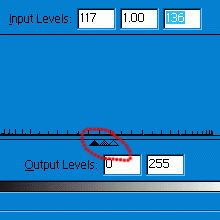
Теперь Image>Adjust>Levels. Установите в открывшемся параметры, которые указаны на рисунке. Кликните "ОК". |
 |
|
Шаг4
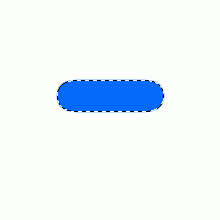
Зажав Ctrl кликните на канале "Alpha 1". Затем идите назад на панель слоев. Создайте новый слой (Ctrl+Shift+N) и залейте выделение цветом: R: 0 G: 108 B: 255 Теперь у нас есть форма кнопки. |
 |
|
Шаг 5
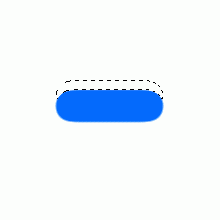
Возьмите инструмент Rectangle Marquee Tool. Зажав Shift, двигайте рамку выделения вверх кнопками Вверх и Вниз. Теперь удерживая Ctrl+Alt и кликните на слое "Layer 1". |
 |
|
Шаг 6
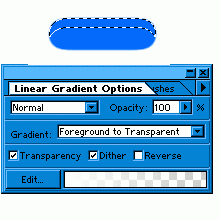
Теперь снова нажмите Shift и затем вниз на клавиатуре, чтобы переместить ваш выбор вниз. Создайте новый слой (Ctrl+Shift+N) "Layer 2". Нажмите D, затем X - это установит цвета по умолчанию. Возьмите инструмент Gradient Tool. Затем, в опциях, установите градиент: "Foreground to Transparent" (см рисунок). |
 |
|
Шаг 7
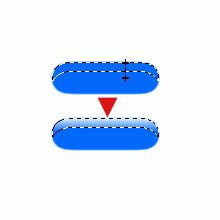
Теперь тащите градиент от верха выделения до низа (см. рисунок). |
 |
|
Шаг 8
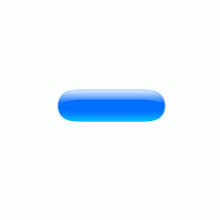
ОК. Снимите выделение (Ctrl+D). Сейчас копируйте данный слой (Layer > Duplicate Layer) и идите: Edit > Transform> Rotate 180. Теперь переместите блик в низ кнопки. Измените модификацию слоя с Normal на Color Dodge. Установите непрозрачность (opacity) "Layer 2 Copy" равную 62. Кликните на "Layer 2 Copy" и идите: Filters > Blur > Gaussian Blur. Размойте изображение на 1,6 пикселя. |
 |
|
Шаг 9
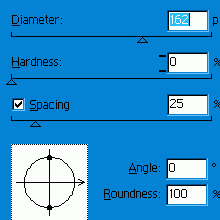
Нажмите Ctrl и кликните на "Layer 1". Создайте новый слой. Создайте кисть с параметрами, указанными на скриншоте. Добавьте небольшой блик снизу кнопки. Теперь, регулируя непрозрачность, добейтесь реалистичного изображения. |
 |
|
Шаг 10
|
 |