



Как правило, операционная система Windows, автоматически установив очередные и крайне важные обновления, начинает придирчиво запрашивать подтверждение на перезагрузку в самое неподходящее для пользователя время, демонстрируя на экране вот такое диалоговое окно:
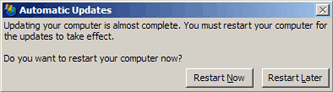
Оно не только постоянно отвлекает от работы, но и может сыграть плохую шутку с пользователем. Дело в том, что, например, в процессе набора текста в каком-нибудь редакторе можно не заметить появившегося предупреждения и случайно отправить систему на перезагрузку нажатием клавиши N. Чтобы в будущем оградить себя от подобных казусов, предлагаем внести некоторые правки в настройки компонента Windows Update, отвечающего за обновление операционной системы.
Первый способ, который мы хотели бы предложить, заключается в корректировке групповых политик Windows следующим образом:
- Нажимаем кнопку "Пуск", выбираем пункт "Выполнить..." и вводим команду gpedit.msc
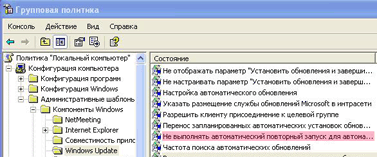
- В открывшемся окне разворачиваем узел "Конфигурация компьютера" и следуем по ветке "Административные шаблоны -> Компоненты Windows -> Windows Update" (Computer Configuration -> Administrative Template -> Windows Components -> Windows Update)
- Остановив выбор на компоненте Windows Update, в правой части окна редактора политик отыскиваем и активируем параметр "Не выполнять автоматический повторный запуск для автоматических установок обновлений" (No auto-restart for scheduled Automatic Updates installations)
- Жмем OK для сохранения изменений в системе и закрываем окно редактора
Второй метод устранения автоматических перезагрузок основан на правке системного реестра Windows путем выполнения следующих несложных действий:
- Через меню "Пуск -> Выполнить..." запускаем редактор реестра, набрав команду regedit.exe
- Находим и выделяем мышью раздел реестра HKEY_LOCAL_MACHINE\SOFTWARE\Policies\Microsoft\Windows\WindowsUpdate\AU
- В правой части окна редактора создаем (а если таковой уже существует, то просто корректируем) DWORD-параметр NoAutoRebootWithLoggedOnUsers со значением, равным единице
- Закрываем редактор Regedit для активации изменений
Еще раз напоминаем, что реестр является наиболее уязвимым элементом Windows, и любое некорректное вмешательство может частично или полностью лишить операционную систему работоспособности. Во избежание недоразумений настоятельно рекомендуем перед началом экспериментов создать резервную копию реестра.