



Давно я уже не писал в раздел "Для начинающих", так что, думаю, хватит филонить. Немного подумав о тематике статьи, я решил написать о способах входа в редактор реестра Windows. Хотя я и пишу в каждой из статей как войти в реестр. Лучше я распишу все возможные способы, доступные в операционных системах Windows по умолчанию. Итак, что такое реестр?
Реестр Windows - это база данных содержащая в себе все настройки и параметры, необходимые для работы операционной системы. В нём находятся настройки как аппаратного, так и программного обеспечения. Большинство изменений в панели управления, редакторе групповых политик и дополнительных параметров системы записываются в реестр.
Итак, как же войти в редактор реестра Windows?
Способ №1. Вход через утилиту "Выполнить"
Именно этот способ я использую в своих статьях, так как он, на мой взгляд, самый быстрый и удобный. Выполняем три простых действия:
1) Нажимаем сочетание клавиш Win+R (Win - это клавиша, между Ctrl и Alt в нижнем ряду клавиатуры, обычно на ней изображен значок Microsoft Windows  )
)
2) В открывшимся окне набираем regedit:
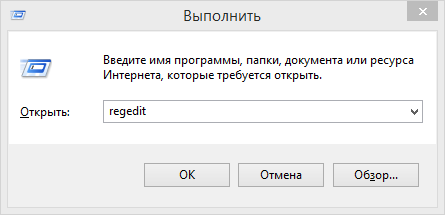
3) Жмём клавишу ОК.
Способ №2. Вход через поиск по меню Пуск.
Для начала рассмотрим на примере Windows 7, так как у неё старый вариант меню Пуск, и этот вариант подойдет для более старых операционных систем.
а) Открытие редактора реестр через меню Пуск в Windows 7, Vista и более ранние системы.
1) Открываем Пуск:
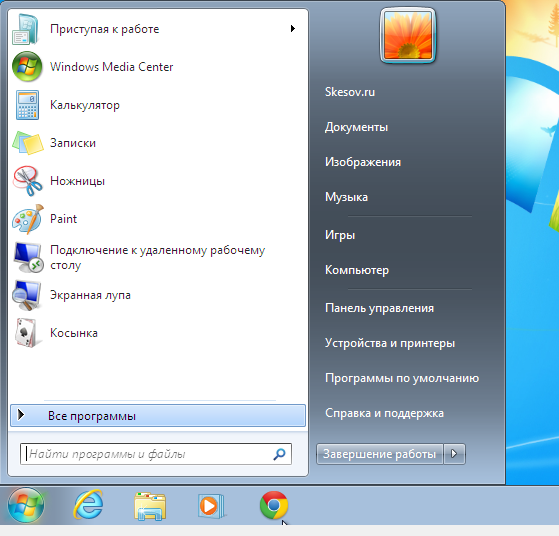
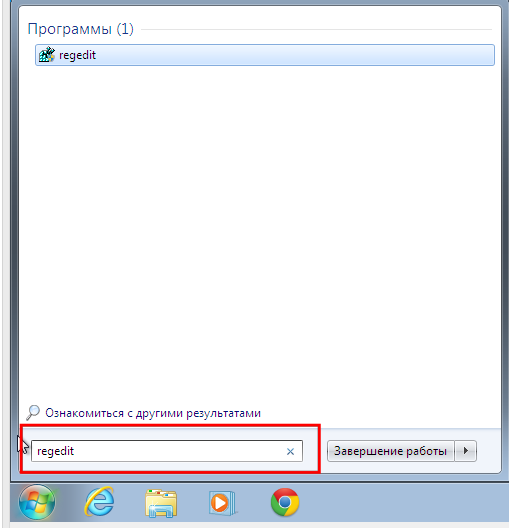
2) Вводим в строке поиска regedit и запускаем найденный файл, который отобразится в верхней части Пуска:
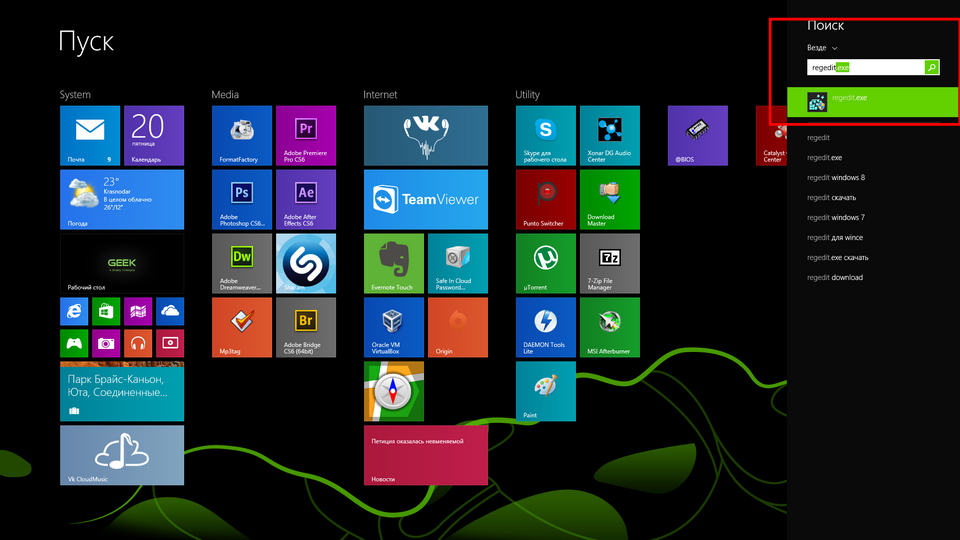
б) Открытие редактора реестра через меню Пуск в Windows 8 и Windows 8.1.
1) Открываем Пуск и проводим от правого верхнего угла, вниз к правому нижнему. Жмём по кнопке с изображением лупы (Поиск):
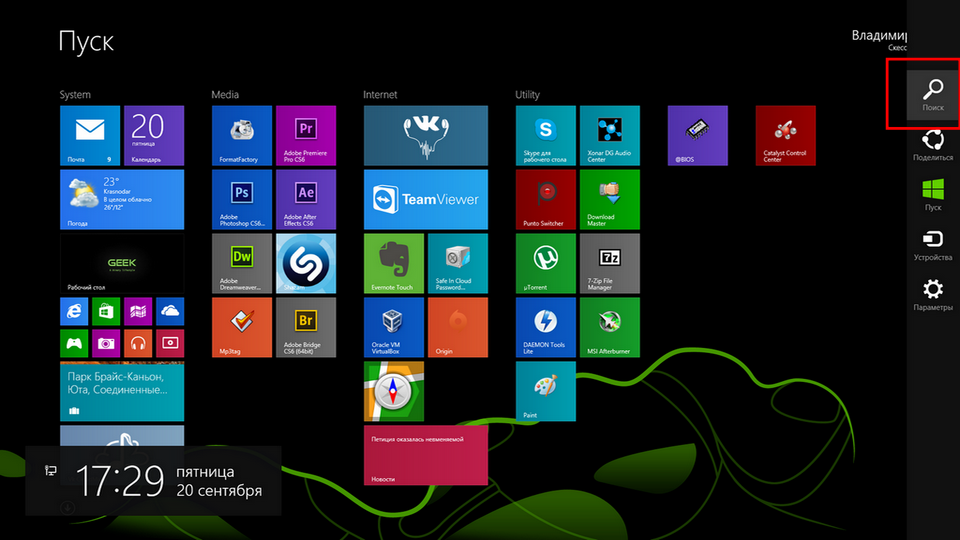
2) Сверху справа появится форма для ввода. Пишем в неё открываем найденный файл:
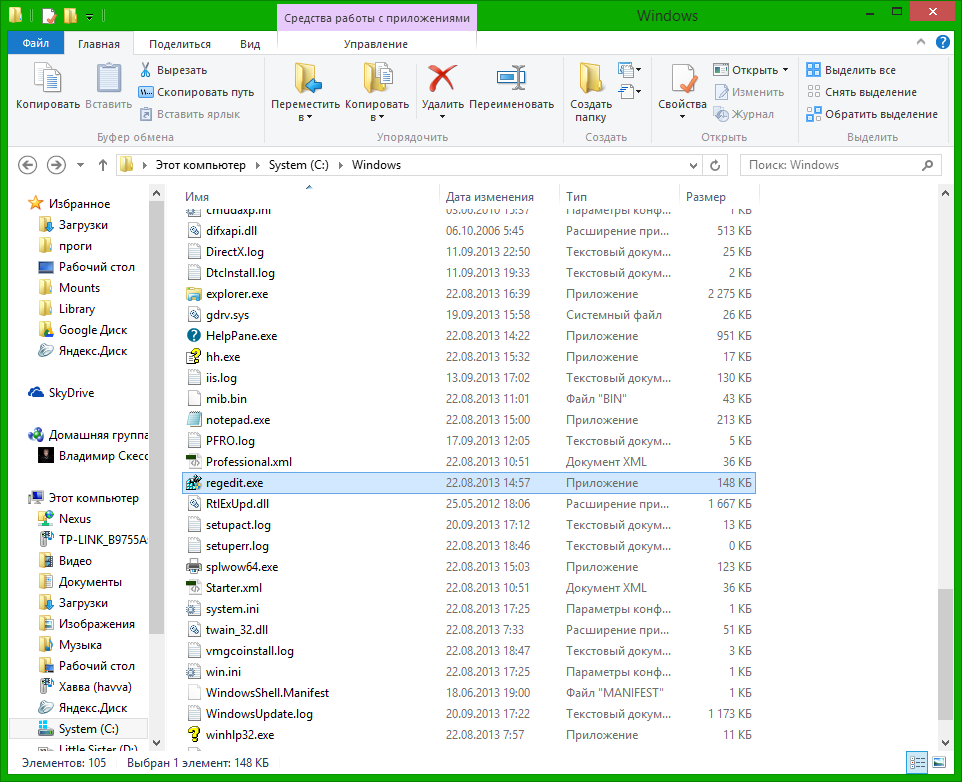
Способ №3. Открытие через проводник Windows.
Очень простой способ: надо всего лишь найти нужный файл в системной папке. Для этого идём по пути:
C:\Windows
Ищем файл запускаем его:
Спасибо за внимание :)